
店舗の写真に店名を入れる方法 — スマホだけで、入力なしで
店舗の写真に店名を入れる方法は3つあります。編集アプリで後から文字を重ねる、位置情報(ジオタグ)を付ける、撮影と同時に画像へ焼き込む。
このうち、SNSに投稿した後も情報が残るのは3つ目だけです。理由と、それぞれの向き不向きを説明します。
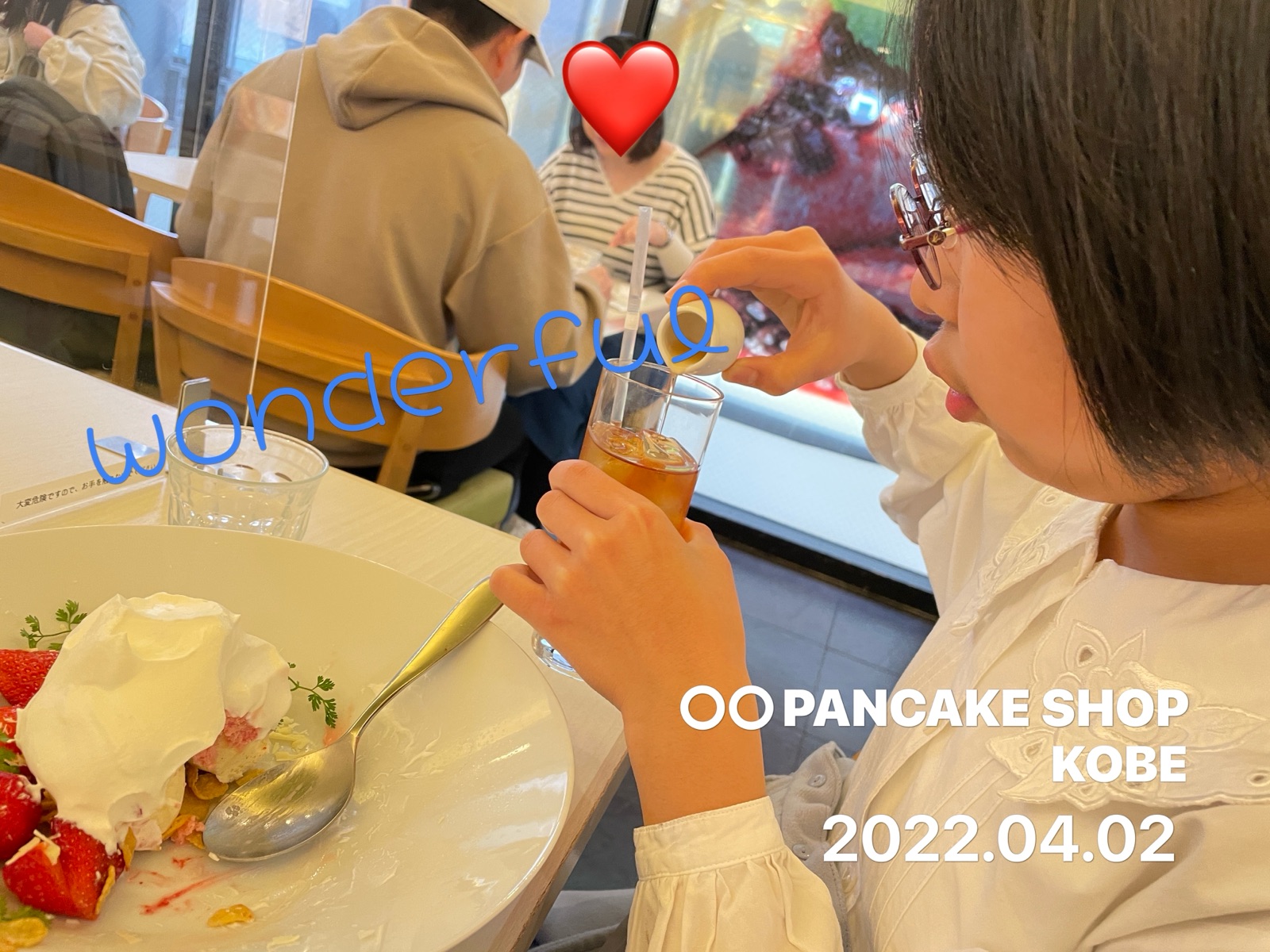
写真だけが投稿から離れて動く
SNSの投稿には店名やアカウント名が付いています。しかし写真がスクリーンショットで抜き出され、投稿本文から離れて共有されることがあります。メッセージアプリでの転送、まとめアカウントへの転載などです。
この場合、写真そのものに店名がなければ、どの店のものか分かりません。
投稿の外側で起きるこうした共有は dark social と呼ばれ、発信側からは経路を追えません。写真自体に店名が入っていれば、どこへ流れても出典が残ります。
方法1: 編集アプリで文字を重ねる
Canva、Phonto、iOSの写真アプリのマークアップ機能などで、撮影後に文字を追加します。
向いている場面
- デザインにこだわりたいとき
- 特別な告知など、枚数が限られるとき
向かない場面
- 毎日投稿するとき。1枚ごとに文字の位置とサイズを調整する作業が発生します
方法2: 位置情報(ジオタグ)を付ける
スマートフォンのカメラは、撮影時にGPS座標を写真の付帯データ(EXIF)へ記録します。設定さえしておけば手間はかかりません。
ただしSNSに投稿すると、多くの場合その情報は削除されます。 主要なSNSは、プライバシー保護のためアップロード時にEXIFの位置情報を取り除いています。投稿された写真をダウンロードしても、位置情報は残っていません。
もう一つ、EXIFは見えない情報です。写真を見た人が場所を知るには、ファイルの詳細情報を開く操作が必要になります。
向いている場面
- 自分の記録として、撮影場所を残しておきたいとき
向かない場面
- SNSで発信するとき
方法3: 画像そのものに焼き込む
店名や地名を、画像の画素として描き込む方法です。文字が写真の一部になります。
利点
- スクリーンショット、再保存、転送のいずれでも消えません
- SNSの圧縮を経ても残ります
- 写真を見れば分かるので、確認の操作が不要です
欠点
- 後から文字だけを消すことはできません
「消せない」ことは、出典を残す目的では利点になります。元の写真を別に保存しておけば、文字なしの版も残せます。
焼き込みを自動化する
方法3の課題は「毎回文字を入れる手間」です。これは撮影と同時に自動で入れることで解決します。
- 撮影時にGPSから現在地を取得する
- その座標から場所名を割り出す
- 撮影日と一緒に、画像へ描き込んで保存する
地名も日付も、入力なしで入ります。 シャッターのあとは、編集画面で確認して、プレビューで保存する版を選ぶだけです。(位置情報が無い写真は、地名を選ぶか手で入力します。近くに候補が見つからない写真も同様で、空のままにすると地名の代わりに座標が入ります)
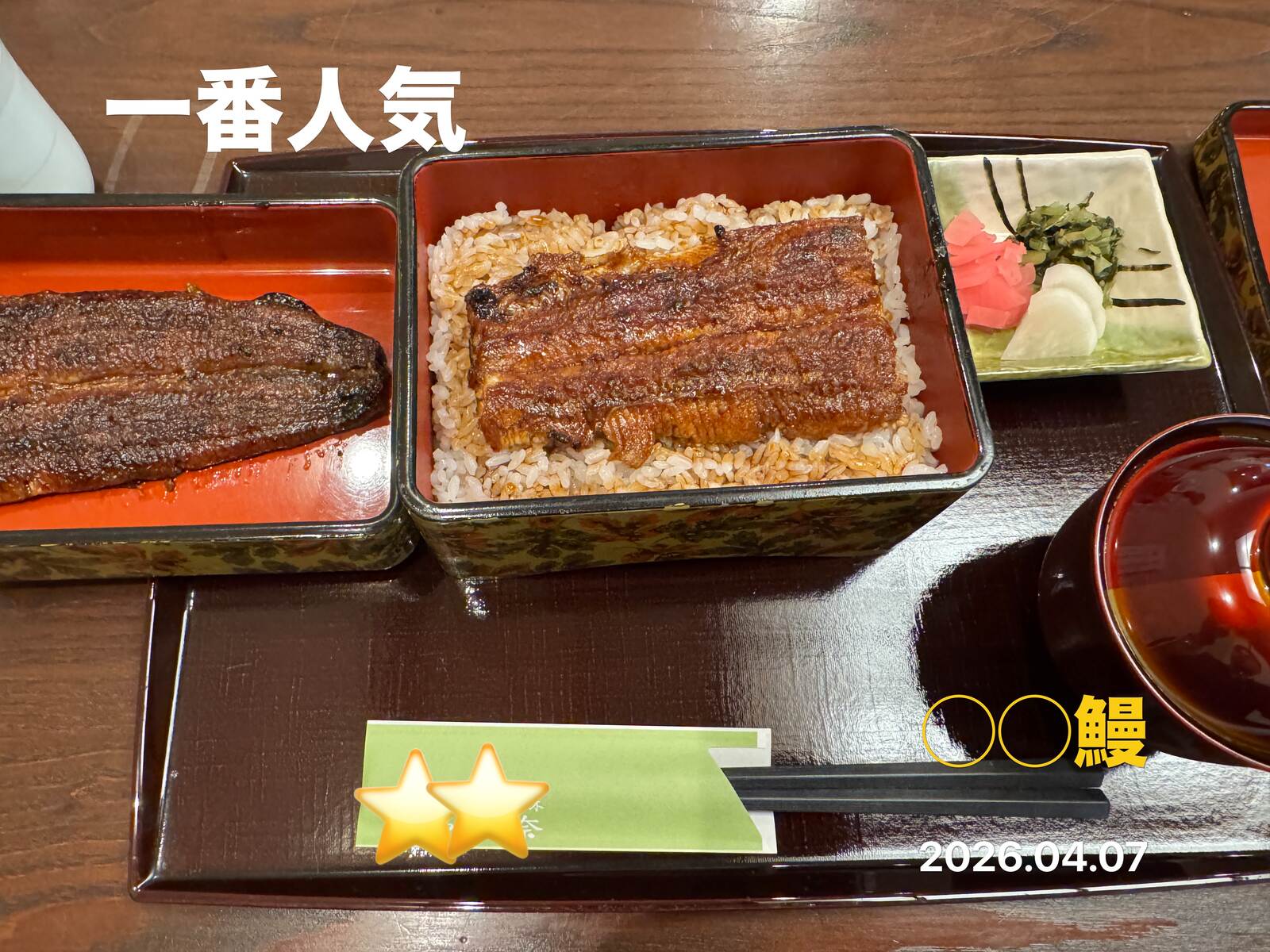
何を入れるか
店名 写真がどこへ流れても店を特定できます。最も重要です。
地名(市区町村) 同じ屋号の店が複数ある場合や、その土地を知らない人に向けて発信する場合に効きます。
撮影日 新メニューや季節の告知では、いつの情報かが伝わります。古い写真が最新のものとして回ることを防げます。
ロゴ 店名の文字より認識されやすく、投稿に統一感が出ます。ただし写真の情報量が増えるので、被写体を邪魔しない大きさに留める必要があります。
よくある悩み
文字が料理を隠してしまう
隅に、小さく置くのが基本です。半透明にする方法もありますが、スクリーンショットや圧縮を経ると読みにくくなることがあります。小さく、はっきりと入れる方が確実です。
宣伝っぽくならないか
店名だけなら署名です。写真家が作品に名前を入れるのと同じ位置づけになります。「来店してください」といった訴求を加えなければ、押しつけにはなりません。
元の写真も残したい
焼き込む前の写真を別に保存できるアプリを選んでください。文字なしの版が手元に残れば、後から別の用途にも使えます。
ハッシュタグも写真に入れたい
入れない方がよいです。 写真に描き込んだハッシュタグはタップできません。SNSでタグとして機能するのは投稿本文に書かれたものだけなので、ハッシュタグは投稿時にコピーして貼る形が実用的です。
写真の中にリンクを置きたい場合は、QRコードにすればスマートフォンのカメラで読み取れます。
KIOKUNの場合
KIOKUN は、撮影と同時に場所名と日付を写真へ焼き込むiOSアプリです。
撮影
- シャッターを押した時点の GPS 座標をもとに場所名を割り出し、保存時に画像へ描き込みます
- 場所の表示形式は4種類 — スポット(店名)/市区町村/スポット+市区町村/市区町村+座標
- 文字なしのオリジナルもカメラロールに保存されます(既定で有効・設定でオフにできます)
- カメラロールの写真を後から編集することもできます。写真に位置情報が残っていればそれを使い、なければ地名を手で入力します
編集
- 文字の位置は指でドラッグ、大きさはスライダーまたは2本指のピンチで調整します
- フォントは無料版で3種類、Proで追加の書体が使えます
Pro機能
- 店舗ロゴ、著作権表示、透かし、QRコード
- これらは、パソコンのブラウザで kiokun.app/console を開き、アプリに表示される6桁のコードを入力すると設定できます。設定内容は、同じアカウントでご利用の端末に反映されます。スタッフごとに別のアカウントをお使いの場合は、それぞれで設定する形になります
共有
- 共有時に、地名などから作ったハッシュタグがクリップボードへコピーされます。写真には焼き込みません
- Proでは、決まったハッシュタグとURLを追加できます
データの扱い
- 写真そのものが当社のサーバーへ送信されることはありません。画像の処理はすべて端末の中で完結します
- ただし、場所名に変換するために、撮影地点の座標は当社のサーバー(Google の地名検索サービスへ中継されます)と Apple の地図・ジオコーディングサービスを経由します。変換結果は、粗くした座標とあわせて当社のサーバーに一定期間保存されます
- 端末内に残るデータの詳細はプライバシーポリシーをご覧ください
業務での利用については法人・チーム向けのページもご覧ください。
よくある質問
- 撮影済みの写真にも店名を入れられますか?
- はい。カメラロールから写真を選んで、後から場所名と日付を入れられます。写真に位置情報が残っていればそれを使い、残っていなければ地名を手で入力します。
- Androidでも使えますか?
- 現在はiOS版のみを提供しています(iOS 16.0以上)。
- 無料で使えますか?
- 無料で10枚まで保存できます。それ以降はProが必要です。店舗ロゴ・著作権表示・透かし・QRコードはProの機能です。
- 複数のスタッフで同じ設定を使えますか?
- 同じアカウントでサインインしている端末には、パソコンのブラウザ(kiokun.app/console)から設定した内容が反映されます。設定にはアプリに表示される6桁のコードの入力が必要です。スタッフごとに別のアカウントをお使いの場合は、それぞれで設定していただく形になります。
- SNSに投稿しても文字は消えませんか?
- 消えません。文字は画像の画素として描かれているため、SNSの圧縮処理を経ても、スクリーンショットを撮られても残ります。位置情報(EXIF)のように削除されることはありません。
- 写真がサーバーに送られることはありますか?
- 写真そのものが送信されることはありません。画像の処理はすべて端末の中で完結します。ただし、座標から場所名を割り出す処理では、撮影地点の座標が当社のサーバー(Google の地名検索サービスへ中継されます)と Apple の地図・ジオコーディングサービスを経由します。詳しくはプライバシーポリシーをご確認ください。
KIOKUN — App Store で無料ダウンロード(10 枚まで無料・期限なし) Endots(川谷光隆)/ Made in Japan